Domain deutschsprache.de kaufen?
Wir ziehen mit dem Projekt
deutschsprache.de um.
Sind Sie am Kauf der Domain
deutschsprache.de interessiert?
domain@kv-gmbh.de · 0541-91531010
Domain deutschsprache.de kaufen?
Wie funktioniert Google Lens?
Google Lens ist eine visuelle Suchmaschine, die mithilfe von künstlicher Intelligenz und maschinellem Lernen arbeitet. Sie kann Objekte, Texte und andere visuelle Informationen erkennen und analysieren. Um Google Lens zu verwenden, öffnet man die Kamera-App auf einem kompatiblen Gerät und richtet sie auf das Objekt, das man identifizieren möchte. Google Lens analysiert dann das Bild und liefert relevante Informationen, wie z.B. ähnliche Produkte, Textübersetzungen oder Informationen zu Sehenswürdigkeiten. Man kann auch Screenshots oder bereits aufgenommene Bilder hochladen, um sie mit Google Lens zu analysieren. **
Was ist Google Lens?
Google Lens ist eine Funktion von Google, die es ermöglicht, Informationen über Objekte in der physischen Welt zu erhalten, indem man einfach die Kamera des Smartphones darauf richtet. Mit Google Lens kann man beispielsweise Texte in Bildern erkennen und übersetzen, Informationen zu Sehenswürdigkeiten erhalten oder Produkte identifizieren und kaufen. Es ist eine Art visuelle Suchmaschine, die das Internet mit der realen Welt verbindet. **

Ähnliche Suchbegriffe für Lens quality
Top-Angebote
Produkte zum Begriff Lens quality:
-
Latein endlich verstehen Der einfache Lernkurs mit Grammatik, Vokabeln, Übersetzungen und Übungen, Taschenbuch von Peter Ramacher, Bookmundo,Latein Endlich Verstehen Der Einfache Lernkurs Mit Grammatik, Vokabeln, Übersetzungen Und Übungen, Taschenbuch Von Peter Ramacher, Bookmundo, 978-94-039-4698-6, Seitenanzahl: 23214,99 €*Versand: 0,00 €Sichere Weiterleitung zum Anbieter
-
Narula, Ken: Iris & LensIris & Lens , 50 Leica lenses to collect and photograph , Luftversorgung > Auto-Tuning & -Styling , Erscheinungsjahr: 20240411, Beilage: Schuber, Autoren: Narula, Ken, Seitenzahl/Blattzahl: 120, Abbildungen: Tritone and four-color process, Themenüberschrift: PHOTOGRAPHY / Individual Photographers / Artists'Books, Keyword: Beschreibung; Erläuterung; Kamera; Leica; Linsen, Fachschema: Farbfotografie~Fotografie~Photo~Photographie~Fotograf - Fotografin~Fotografie / Dokumentarfotografie, Geschichte, Fachkategorie: Fotojournalismus, Warengruppe: HC/Fotografie, UNSPSC: 49019900, Warenverzeichnis für die Außenhandelsstatistik: 49019900, Länge: 231, Breite: 216, Höhe: 34, Gewicht: 1024, Produktform: Leinen, Genre: Geisteswissenschaften/Kunst/Musik,48,00 €*Versand: 0,00 €Sichere Weiterleitung zum Anbieter
-
Hueber Wortschatz & Grammatik C2Niveau C2 Der Trainer bietet abwechslungsreiche Übungen zu allen wichtigen Themenbereichen für Wortschatz und Grammatik auf dem Niveau C2 (weit fortgeschrittenes Niveau und überaus lerngewohnte Deutschlerner:innen): - zum selbstständigen Üben und Wiederholen - zur Überbrückung von Kurspausen - als zusätzliche Vorbereitung auf die Prüfung C2 bzw. zum Erhalt dieses Kenntnisstandes19,00 €*Versand: 3,95 €Sichere Weiterleitung zum Anbieter
-
Hueber Wortschatz & Grammatik B1Niveau B1Wortschatz & Grammatik B1 beinhaltet - ausgehend von den Bedürfnissen der Lerner - zahlreiche Übungen zu allen für das Niveau B1 relevanten Wörter und Grammatikthemen (Zuordnungsübungen, Lückentexte, spielerische Übungen, Umformungsübungen, Satzbildungsübungen etc.). Der integrierte Lösungsschlüssel hilft bei der selbstständigen Lernerfolgskontrolle.Der Übungstrainer enthält viele zusätzliche Lerntipps sowie zahlreiche Illustrationen zur Veranschaulichung. Österreichische und Schweizer Varianten werden berücksichtigt.16,00 €*Versand: 0,00 €Sichere Weiterleitung zum Anbieter




-
Wie deaktiviere ich Google Lens?
Um Google Lens zu deaktivieren, öffne die Google App auf deinem Smartphone und tippe auf das Menüsymbol in der unteren rechten Ecke. Gehe dann zu "Einstellungen" und wähle "Google Lens" aus. Dort kannst du die Funktion deaktivieren, indem du den Schalter neben "Google Lens aktivieren" ausschaltest. **
-
Wie nutze ich Google Lens?
Um Google Lens zu nutzen, öffne die Google-App auf deinem Smartphone und tippe auf das Google Lens-Symbol in der Suchleiste. Alternativ kannst du auch die Kamera-App öffnen und auf das Google Lens-Symbol tippen. Richte dann die Kamera auf das Objekt, das du erkennen möchtest, und tippe auf den Bildschirm, um den Scanvorgang zu starten. Google Lens wird das Objekt identifizieren und dir relevante Informationen dazu anzeigen. Du kannst auch Texte übersetzen, QR-Codes scannen oder Informationen zu Sehenswürdigkeiten erhalten. **
-
Wie bekomme ich Google Lens?
Um Google Lens zu nutzen, benötigst du entweder die Google Fotos App oder die Google Lens App, die du kostenlos im App Store oder Google Play Store herunterladen kannst. Wenn du ein Android-Gerät hast, ist Google Lens möglicherweise bereits in die Google Fotos App integriert. Wenn nicht, kannst du die Google Lens App separat herunterladen. Für iOS-Geräte ist Google Lens ebenfalls in der Google Fotos App verfügbar. Sobald du die App installiert hast, kannst du Google Lens verwenden, indem du in der App auf das Kamerasymbol tippst und das Objekt oder den Text scannst, den du erkennen möchtest. **
-
Was sind Lens auf Snapchat?
Was sind Lens auf Snapchat? Lens sind spezielle Filter, die es den Nutzern ermöglichen, ihre Fotos und Videos mit verschiedenen Effekten zu versehen. Diese Effekte reichen von Gesichtsverzerrungen über Farbfilter bis hin zu Animationen. Lens können sowohl statisch als auch interaktiv sein und werden von Snapchat regelmäßig aktualisiert und erweitert. Nutzer können Lens sowohl für Selfies als auch für Aufnahmen mit der Rückkamera verwenden, um ihren Inhalten eine kreative und unterhaltsame Note zu verleihen. Insgesamt sind Lens eine beliebte Funktion auf Snapchat, die es den Nutzern ermöglicht, ihre Inhalte auf spielerische Weise zu personalisieren. **


Wie deaktiviere ich Google Lens?
Um Google Lens zu deaktivieren, öffne die Google-App auf deinem Smartphone. Tippe auf dein Profilbild oder die Einstellungen und wähle dann "Google Lens" aus. Dort kannst du die Funktion deaktivieren. Alternativ kannst du auch in den Einstellungen deines Geräts nach "Google Lens" suchen und die Funktion dort deaktivieren. Wenn du Google Lens auf einem bestimmten Gerät deaktivieren möchtest, kannst du dies auch in den Einstellungen der Kamera-App tun. **
Wie benutze ich Google Lens?
Um Google Lens zu verwenden, öffnen Sie die Google-App auf Ihrem Smartphone und tippen Sie auf das Google Lens-Symbol in der Suchleiste. Richten Sie dann die Kamera auf das Objekt, das Sie identifizieren oder nach Informationen suchen möchten. Google Lens wird das Objekt analysieren und Ihnen relevante Informationen dazu anzeigen. Sie können auch Screenshots oder Fotos aus Ihrer Galerie hochladen, um ähnliche Informationen zu erhalten. Google Lens kann auch Texte in Bildern erkennen und übersetzen sowie QR-Codes scannen. **
Top-Angebote
Produkte zum Begriff Lens quality:
-
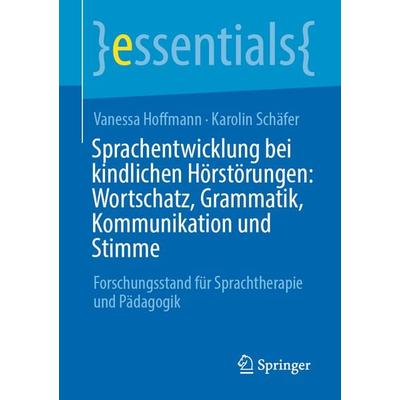
Sprachentwicklung bei kindlichen Hörstörungen: Wortschatz, Grammatik, Kommunikation und Stimme, Taschenbuch von Vanessa Hoffmann,Karolin Schäfer,Sprachentwicklung Bei Kindlichen Hörstörungen: Wortschatz, Grammatik, Kommunikation Und Stimme, Taschenbuch Von Vanessa Hoffmann,karolin Schäfer, Springer Fachmedien Wiesbaden Gmbh, 978-3-658-31045-5, Seitenanzahl: 3714,99 €*Versand: 0,00 €Sichere Weiterleitung zum Anbieter
-
KOHL Verlag Englisch begreifen / Wortschatz und SatzbauDieses umfassende Lernmaterial ist speziell für den Einsatz in der Grundschule (Klassen 3 und 4) sowie in der Sekundarstufe (Klassen 5 bis 10) konzipiert. Es bietet eine Vielzahl an Arbeitsblättern mit abwechslungsreichen Übungen, Spielen und Rätseln. Als ideales Material für die Freiarbeit unterstützt es Schüler dabei, eigenständig zu lernen und ihr Wissen zu erweitern.Durch die Verwendung von Montessori-Materialien wird der Englischunterricht besonders anschaulich und begreifbar. Der Wortschatz wird durch kreative Aufgaben in unterschiedlichen Schwierigkeitsstufen gefestigt. Zu den praktischen Übungen gehören unter anderem Domino, Lesefächer, Memory-Spiele und Vokabelstreifen, die speziell auf die Bild-Wort-Zuordnung und Wort-Bild-Zuordnung ausgerichtet sind. Diese vielfältigen Aufgaben fördern das Zuordnen von Wörtern und Bildern und tragen somit zu einer nachhaltigen Wortschatzarbeit bei.Das Material unterstützt nicht nur den Lernprozess, sondern fördert auch die Selbstständigkeit, Teamarbeit und Eigenmotivation der Schülerinnen und Schüler. Es eignet sich hervorragend, um den Wortschatz auf spielerische Weise zu erweitern und grammatikalische Strukturen zu üben. Die abwechslungsreichen Übungen und Spiele machen das Lernen spannend und effektiv!64 Seiten25,49 €*Versand: 0,00 €Sichere Weiterleitung zum Anbieter
-
Latein endlich verstehen Der einfache Lernkurs mit Grammatik, Vokabeln, Übersetzungen und Übungen, Taschenbuch von Peter Ramacher, Bookmundo,Latein Endlich Verstehen Der Einfache Lernkurs Mit Grammatik, Vokabeln, Übersetzungen Und Übungen, Taschenbuch Von Peter Ramacher, Bookmundo, 978-94-039-4698-6, Seitenanzahl: 23214,99 €*Versand: 0,00 €Sichere Weiterleitung zum Anbieter
-
Narula, Ken: Iris & LensIris & Lens , 50 Leica lenses to collect and photograph , Luftversorgung > Auto-Tuning & -Styling , Erscheinungsjahr: 20240411, Beilage: Schuber, Autoren: Narula, Ken, Seitenzahl/Blattzahl: 120, Abbildungen: Tritone and four-color process, Themenüberschrift: PHOTOGRAPHY / Individual Photographers / Artists'Books, Keyword: Beschreibung; Erläuterung; Kamera; Leica; Linsen, Fachschema: Farbfotografie~Fotografie~Photo~Photographie~Fotograf - Fotografin~Fotografie / Dokumentarfotografie, Geschichte, Fachkategorie: Fotojournalismus, Warengruppe: HC/Fotografie, UNSPSC: 49019900, Warenverzeichnis für die Außenhandelsstatistik: 49019900, Länge: 231, Breite: 216, Höhe: 34, Gewicht: 1024, Produktform: Leinen, Genre: Geisteswissenschaften/Kunst/Musik,48,00 €*Versand: 0,00 €Sichere Weiterleitung zum Anbieter
-
Wie funktioniert Google Lens?
Google Lens ist eine visuelle Suchmaschine, die mithilfe von künstlicher Intelligenz und maschinellem Lernen arbeitet. Sie kann Objekte, Texte und andere visuelle Informationen erkennen und analysieren. Um Google Lens zu verwenden, öffnet man die Kamera-App auf einem kompatiblen Gerät und richtet sie auf das Objekt, das man identifizieren möchte. Google Lens analysiert dann das Bild und liefert relevante Informationen, wie z.B. ähnliche Produkte, Textübersetzungen oder Informationen zu Sehenswürdigkeiten. Man kann auch Screenshots oder bereits aufgenommene Bilder hochladen, um sie mit Google Lens zu analysieren. **
-
Was ist Google Lens?
Google Lens ist eine Funktion von Google, die es ermöglicht, Informationen über Objekte in der physischen Welt zu erhalten, indem man einfach die Kamera des Smartphones darauf richtet. Mit Google Lens kann man beispielsweise Texte in Bildern erkennen und übersetzen, Informationen zu Sehenswürdigkeiten erhalten oder Produkte identifizieren und kaufen. Es ist eine Art visuelle Suchmaschine, die das Internet mit der realen Welt verbindet. **
-
Wie deaktiviere ich Google Lens?
Um Google Lens zu deaktivieren, öffne die Google App auf deinem Smartphone und tippe auf das Menüsymbol in der unteren rechten Ecke. Gehe dann zu "Einstellungen" und wähle "Google Lens" aus. Dort kannst du die Funktion deaktivieren, indem du den Schalter neben "Google Lens aktivieren" ausschaltest. **
-
Wie nutze ich Google Lens?
Um Google Lens zu nutzen, öffne die Google-App auf deinem Smartphone und tippe auf das Google Lens-Symbol in der Suchleiste. Alternativ kannst du auch die Kamera-App öffnen und auf das Google Lens-Symbol tippen. Richte dann die Kamera auf das Objekt, das du erkennen möchtest, und tippe auf den Bildschirm, um den Scanvorgang zu starten. Google Lens wird das Objekt identifizieren und dir relevante Informationen dazu anzeigen. Du kannst auch Texte übersetzen, QR-Codes scannen oder Informationen zu Sehenswürdigkeiten erhalten. **
Ähnliche Suchbegriffe für Lens quality
-
Hueber Wortschatz & Grammatik C2Niveau C2 Der Trainer bietet abwechslungsreiche Übungen zu allen wichtigen Themenbereichen für Wortschatz und Grammatik auf dem Niveau C2 (weit fortgeschrittenes Niveau und überaus lerngewohnte Deutschlerner:innen): - zum selbstständigen Üben und Wiederholen - zur Überbrückung von Kurspausen - als zusätzliche Vorbereitung auf die Prüfung C2 bzw. zum Erhalt dieses Kenntnisstandes19,00 €*Versand: 3,95 €Sichere Weiterleitung zum Anbieter
-
Hueber Wortschatz & Grammatik B1Niveau B1Wortschatz & Grammatik B1 beinhaltet - ausgehend von den Bedürfnissen der Lerner - zahlreiche Übungen zu allen für das Niveau B1 relevanten Wörter und Grammatikthemen (Zuordnungsübungen, Lückentexte, spielerische Übungen, Umformungsübungen, Satzbildungsübungen etc.). Der integrierte Lösungsschlüssel hilft bei der selbstständigen Lernerfolgskontrolle.Der Übungstrainer enthält viele zusätzliche Lerntipps sowie zahlreiche Illustrationen zur Veranschaulichung. Österreichische und Schweizer Varianten werden berücksichtigt.16,00 €*Versand: 0,00 €Sichere Weiterleitung zum Anbieter
-
Hueber Wortschatz & Grammatik A1Niveau A1Wortschatz & Grammatik A1 bietet abwechslungsreiche Übungen zu allen für das Niveau A1 relevanten Wörtern und Grammatikthemen: Zuordnungsübungen, Lückentexte, spielerische Übungen, Umformungsübungen, Satzbildungsübungen etc. Geeignet zur Vorbereitung auf Prüfungen der Niveaustufe A1. Übersichtlicher Lösungsschlüssel im Anhang. Inklusive österreichischer und Schweizer Wortschatz-Varianten.Wortschatz & Grammatik A1 richtet sich ebenso wie die Bände Hören & Sprechen A1 und Lesen & Schreiben A1 vorwiegend an lernungewohnte Deutschlerner.15,00 €*Versand: 0,00 €Sichere Weiterleitung zum Anbieter
-
Hueber Wortschatz & Grammatik A2Niveau A2Abwechslungsreiche Übungen (Zuordnungsübungen, Lückentexte, spielerische Übungen, Umformungsübungen, Satzbildungsübungen etc.) zu allen für das Niveau A2 (erste Grundkenntnisse) relevanten Wörtern und Grammatikthemen inklusive Lösungsschlüssel. Vorwiegend für lernungewohnte Deutschlerner.15,00 €*Versand: 0,00 €Sichere Weiterleitung zum Anbieter
-
Wie bekomme ich Google Lens?
Um Google Lens zu nutzen, benötigst du entweder die Google Fotos App oder die Google Lens App, die du kostenlos im App Store oder Google Play Store herunterladen kannst. Wenn du ein Android-Gerät hast, ist Google Lens möglicherweise bereits in die Google Fotos App integriert. Wenn nicht, kannst du die Google Lens App separat herunterladen. Für iOS-Geräte ist Google Lens ebenfalls in der Google Fotos App verfügbar. Sobald du die App installiert hast, kannst du Google Lens verwenden, indem du in der App auf das Kamerasymbol tippst und das Objekt oder den Text scannst, den du erkennen möchtest. **
-
Was sind Lens auf Snapchat?
Was sind Lens auf Snapchat? Lens sind spezielle Filter, die es den Nutzern ermöglichen, ihre Fotos und Videos mit verschiedenen Effekten zu versehen. Diese Effekte reichen von Gesichtsverzerrungen über Farbfilter bis hin zu Animationen. Lens können sowohl statisch als auch interaktiv sein und werden von Snapchat regelmäßig aktualisiert und erweitert. Nutzer können Lens sowohl für Selfies als auch für Aufnahmen mit der Rückkamera verwenden, um ihren Inhalten eine kreative und unterhaltsame Note zu verleihen. Insgesamt sind Lens eine beliebte Funktion auf Snapchat, die es den Nutzern ermöglicht, ihre Inhalte auf spielerische Weise zu personalisieren. **
-
Wie deaktiviere ich Google Lens?
Um Google Lens zu deaktivieren, öffne die Google-App auf deinem Smartphone. Tippe auf dein Profilbild oder die Einstellungen und wähle dann "Google Lens" aus. Dort kannst du die Funktion deaktivieren. Alternativ kannst du auch in den Einstellungen deines Geräts nach "Google Lens" suchen und die Funktion dort deaktivieren. Wenn du Google Lens auf einem bestimmten Gerät deaktivieren möchtest, kannst du dies auch in den Einstellungen der Kamera-App tun. **
-
Wie benutze ich Google Lens?
Um Google Lens zu verwenden, öffnen Sie die Google-App auf Ihrem Smartphone und tippen Sie auf das Google Lens-Symbol in der Suchleiste. Richten Sie dann die Kamera auf das Objekt, das Sie identifizieren oder nach Informationen suchen möchten. Google Lens wird das Objekt analysieren und Ihnen relevante Informationen dazu anzeigen. Sie können auch Screenshots oder Fotos aus Ihrer Galerie hochladen, um ähnliche Informationen zu erhalten. Google Lens kann auch Texte in Bildern erkennen und übersetzen sowie QR-Codes scannen. **
* Alle Preise verstehen sich inklusive der gesetzlichen Mehrwertsteuer und ggf. zuzüglich Versandkosten. Die Angebotsinformationen basieren auf den Angaben des jeweiligen Shops und werden über automatisierte Prozesse aktualisiert. Eine Aktualisierung in Echtzeit findet nicht statt, so dass es im Einzelfall zu Abweichungen kommen kann. ** Hinweis: Teile dieses Inhalts wurden von KI erstellt.